在Linux运行Windows软件
在Linux运行Windows软件
Wu Jie
如果你是 Linux 用户,却因无法运行 Windows 专属软件或游戏而困扰,那么 Bottles 这款开源神器将彻底改变你的体验!作为一款专为 Linux 系统设计的 Windows 兼容层管理工具,Bottles 让你告别复杂配置,轻松搭建稳定运行环境,无论是热门游戏还是专业软件都能流畅运行。
什么是 Bottles?
Bottles 是一个基于 Wine 和容器技术的图形化管理工具,它通过创建独立的 “瓶子” 环境,让 Windows 应用在 Linux 系统中安全稳定地运行。与传统 Wine 配置相比,Bottles 将复杂的命令行操作转化为直观的GUI界面交互。

Wine是什么?
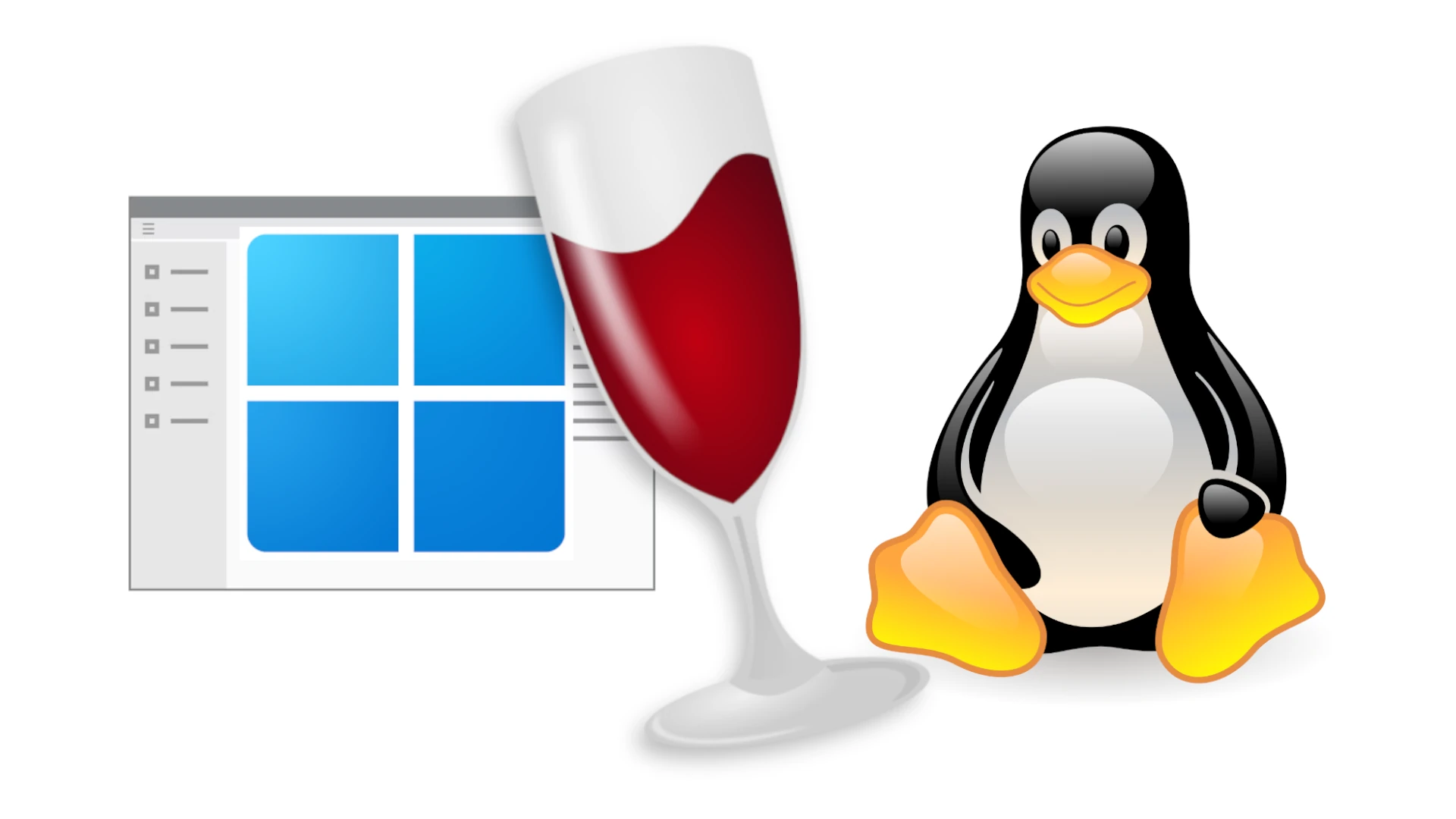
Wine(全称“Wine Is Not an Emulator”)一款能将Windows exe转译成为Linux指令的技术,参阅Wine指令使用教学。基于POSIX兼容操作系统(如Linux、macOS、BSD)运行Windows应用程序的开源兼容层,通过API转换技术将Windows函数调用动态转换为POSIX调用,支持加载本地系统DLL文件。
该项目始于1993年由Bob Amstadt发起,后由Alexandre Julliard主导开发,采用LGPL开源协议。
Wine本身得打指令才能启动,这个时候有个Wine的前端管理程式会比较方便。
🌟 Bottles 优势
在Bottles之前,已经有Wine前端管理程式出现,例如PlayOnLinux和Lutris,还有Linux版Steam客户端。那么为什么要用Bottles呢?
✅ 傻瓜式操作,零基础也能快速上手
Bottles 采用现代化设计的图形界面,所有功能一目了然。只需三步即可完成第一个 Windows 应用的安装:
- 创建专属 “瓶子” 环境
- 选择优化模板(游戏 / 办公 / 开发)
- 安装并运行应用程序

⚡ 性能优化,超越传统兼容方案
通过内置的 DXVK、VKD3D 等优化组件,Bottles 能大幅提升图形渲染性能。测试数据显示,部分游戏在 Bottles 中的帧率甚至超越原生 Windows 系统,让你享受更流畅的游戏体验。
🔒 隔离环境,安全稳定两不误
每个应用都运行在独立的 “瓶子” 中,避免软件冲突和系统污染。你可以为不同类型的应用创建专用环境,即使某个环境出现问题,也不会影响其他应用和系统本身。
🔄 持续更新,社区驱动的开源项目
作为活跃的开源项目,Bottles 拥有庞大的社区支持和频繁的更新迭代。开发团队根据用户反馈不断优化兼容性数据库,新增对热门软件和游戏的支持,让你的使用体验越来越好。
- 官方文档:项目内的 docs/ 目录包含详细使用指南
- 应用数据库:社区维护的兼容性列表,帮助你选择最佳配置
- Discord 社区:实时获取技术支持和使用技巧
例如跑WinRAR、Photoshop CC、Line、微信、QQ、Microsoft Office 365、Grand Theft Auto……等Windows才有的程式。
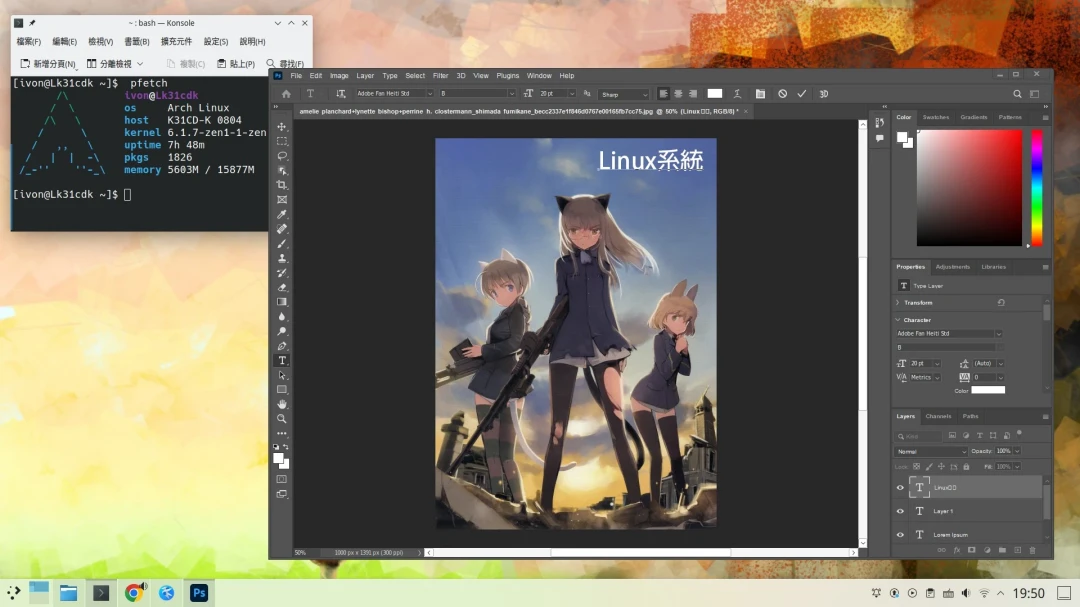
在Linux執行Photoshop CC 2021
🎮 三大核心使用场景
1. 游戏玩家的跨平台解决方案
对于 Linux 游戏玩家来说,Bottles 简直是福音!它支持 Steam 游戏库中的 Windows 游戏,通过优化的运行环境配置,让《赛博朋克 2077》《英雄联盟》等 3A 大作在 Linux 上实现接近原生的运行效果。

2. 专业人士的生产力工具
设计师、工程师等专业人士常常依赖 Windows 专属软件,Bottles 让你在 Linux 系统中无缝运行 Photoshop、AutoCAD 等专业软件,无需在双系统间反复切换,极大提升工作效率。
3. 普通用户的日常应用兼容
从办公软件到聊天工具,Bottles 支持几乎所有常用 Windows 应用。无论是微信、QQ 等社交软件,还是 Office 全家桶,都能在 Linux 上完美运行,让你的日常使用不受系统限制。
网易云音乐可在 Wine(Bottles)平台上运行新版本,提供了类似原生 Windows 应用的体验。安装过程涉及在 Bottles 中创建环境并安装必要的运行时库。该版本支持 HiDPI,可通过 Wine 工具配置。完成安装后,用户可以在 Bottles 中运行网易云音乐可执行文件或将其添加到快速启动栏。

📥 如何安装 Bottles?
Bottles 提供多种安装方式,适用于不同 Linux 发行版
Bottles作者推荐用Flatpak技术安裝Bottles,輸入y确认
1 | flatpak install flathub com.usebottles.bottles |
建议预先开放权限,允许Bottles给Linux新增桌面捷径
1 | flatpak override com.usebottles.bottles --user --filesystem=xdg-data/applications |
开放Bottles读取你的常用目录,例如「下载」目录,避免在执行exe的时候出现权限问题
1 | flatpak override com.usebottles.bottles --user --filesystem=xdg-download |
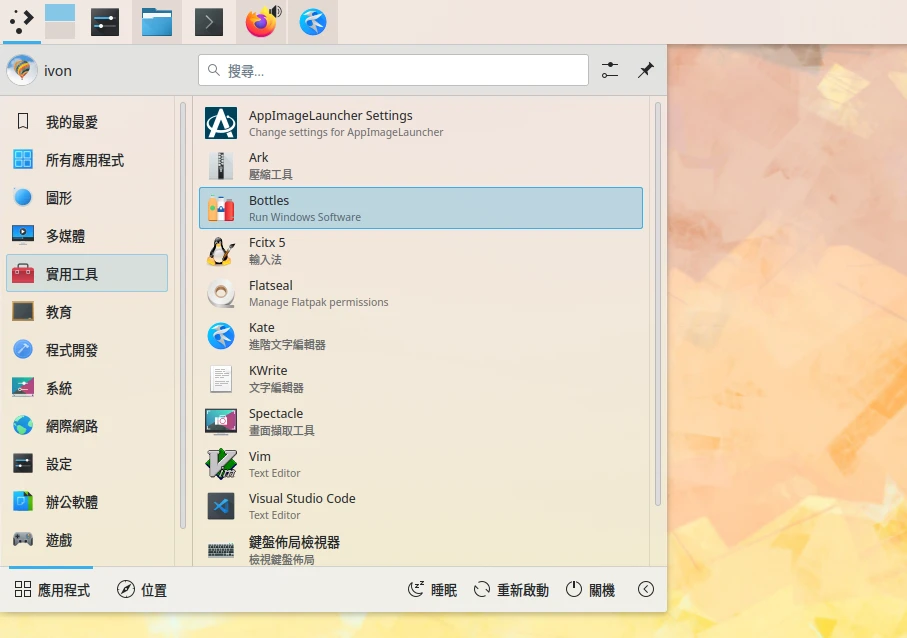
- 安装后在应用程式列表找到Bottles。

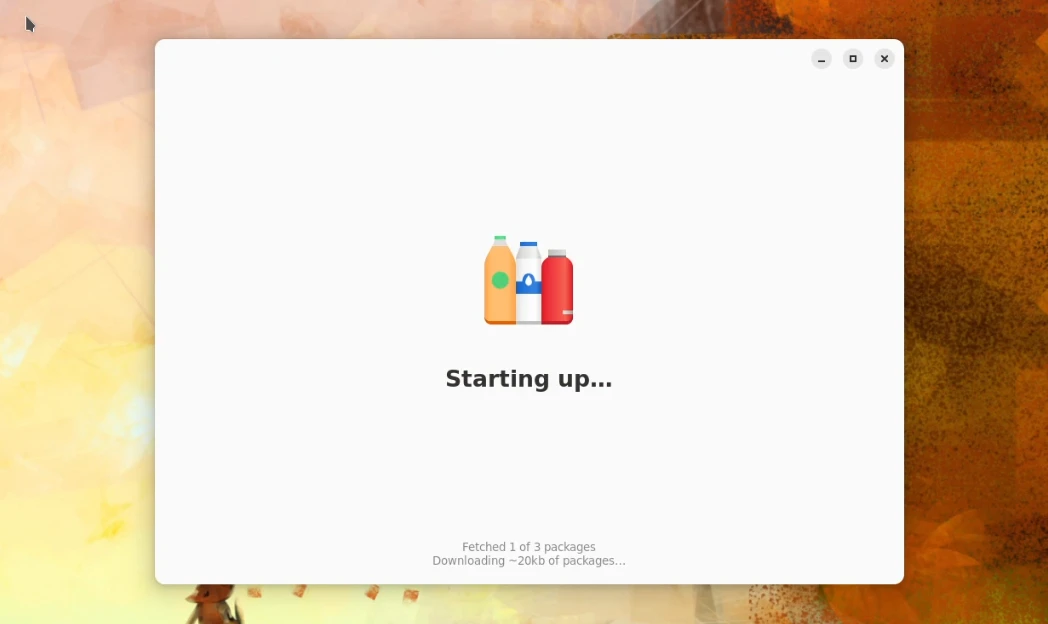
- 打开并等待Bottles初始化完成。
🎯 Bottles 使用技巧与资源
点击左上角新建一个Bottles

Bottles的功用就是用来建立Wine执行环境,就像把Wine装入酒瓶(Bottle)一样,每个酒瓶都是一个Wine容器。
以Wine的术语来说,每个Bottles的酒瓶就是一个WINEPREFIX。
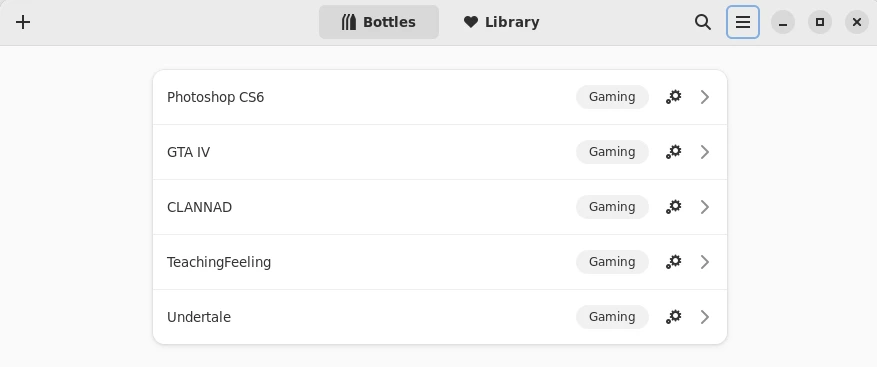
按照Bottles的设计,每个酒瓶应当只放一个Windows exe。如下图,游戏和一般软体分别位于不同的酒瓶,如果某个酒瓶环境被弄乱,直接删除即可,其他酒瓶不受影响。

这里名称随便填写,环境选择应用程序即可
可以按照自己电脑的实际情况打开Vulkan,3D加速之类的选项(在设置里面)


如上图,运行可执行文件即可。安装完成后可以直接在下面打开,也可以快速添加为快捷方式,在开始按键的旁边。
Bottles的资料位置
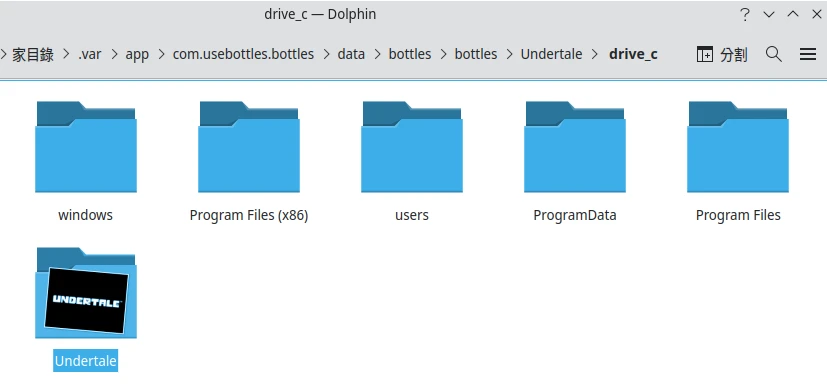
Bottles 模拟的C槽位于~/.var/app/com.usebottles.bottles/data/bottles/bottles/<酒瓶名称>/drive_c
进入该酒瓶主画面。点选右上角Browse Files...开启Bottles建立的虚拟C槽。
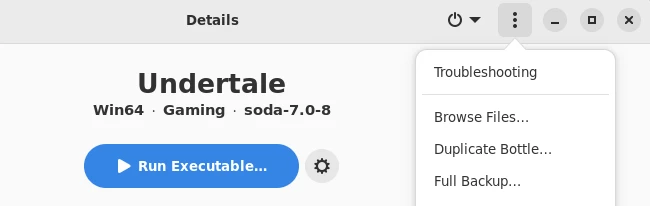
你的档案管理器应该会自动开启,这个就是Bottles建立的假C槽了。
自定义 Bottles 环境
如果程式需要额外套件才能运作,就得细调酒瓶的环境,Bottles将要用指令调整的东西都图形化了。
在酒瓶的主选单有以下选项,个别介绍。
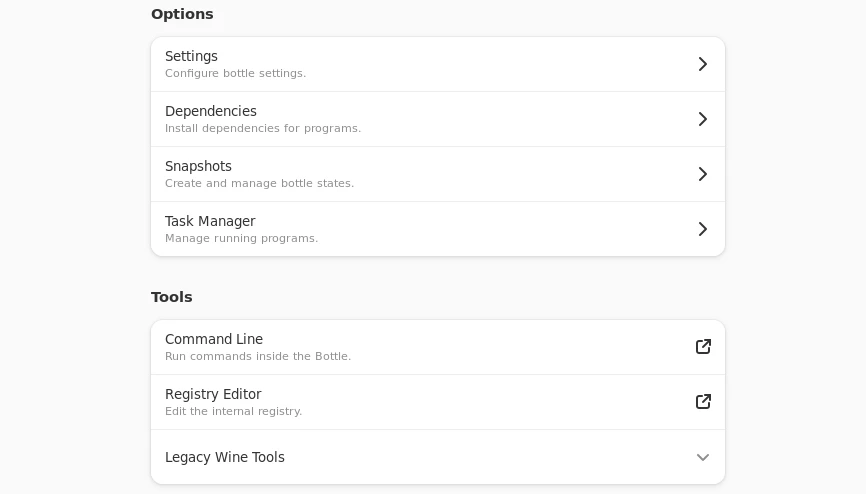
设置项 Settings
Runner选项用于切换Wine版本,预设为Valve开发的soda。如果程式执行发生问题,可以切换成原版sys-wine试试看。
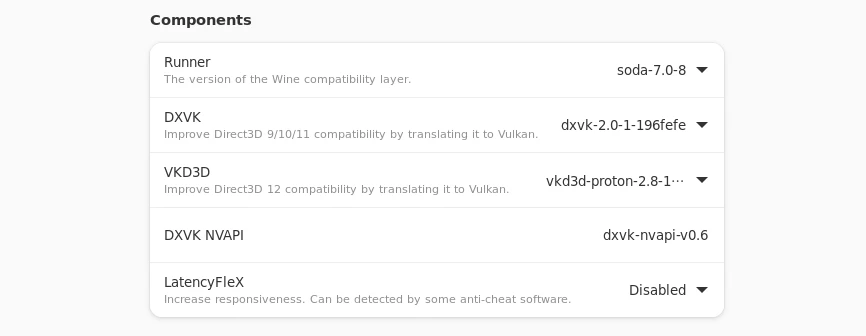
图形设定,是否要使用DXVK (将DirectX指令转成Vulkan) 之类的设定。这边通常不用动。
滑到最下面,Compatibiity处可设定要模拟的Windows版本和系统语言。通常用Windows 10就够了。
Snapshots则是设定是否自动制作Wine环境的快照,防止程式一更新就无法运作。
Graphics里面的Screen Scaling设定,可缩放Windows程式的字体大小(DPI)。
依赖项 Dependencies
此处是用于安装依赖套件的,类似Winetricks的效果。
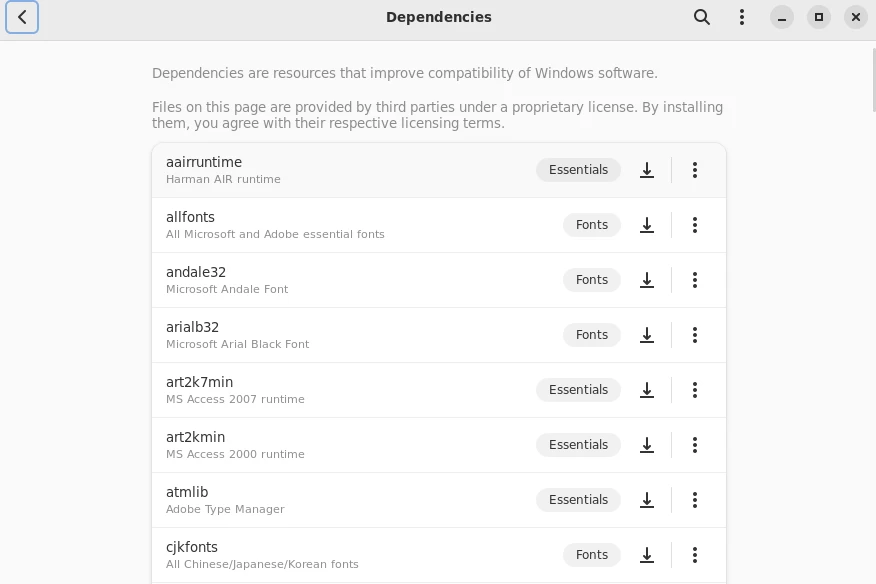
安装如下图所示的几个必要运行库,比如msvs运行库,riched20还有webview2等。设置里面还有兼容性,把Bottles那个打开。
注意安装需要良好的网络环境和一点点时间。
例如,很多中文程式需要安装cjkfonts字体,防止乱码。
有些程式要安装vcredist (Visual C++ Redistributable) 才能运作。
程式具体需要哪些套件,请至WineDB或ProtonDB参看该程式的安装说明。
有些Windows依赖套件并无列在Bottles的Dependencies选单,若有需求请向作者回报。
快照 Snapshots
应用程式可能因为更新后便无法启动,适时按右上角+号新增快照,输入注解后即可新增。
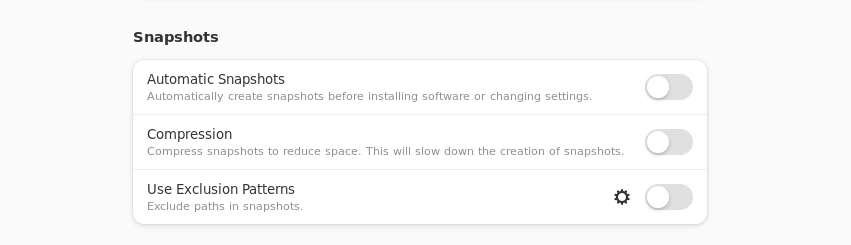
点选快照后即会自动将酒瓶的Wine环境回退至该版本。
酒瓶的主画面右上角尚提供完整备份Full Backup的功能,可将酒瓶环境汇出为压缩档。这样重装Bottles主程式后便能快速复原。
工作管理員 Task Manager
模擬Windows的工作管理員。
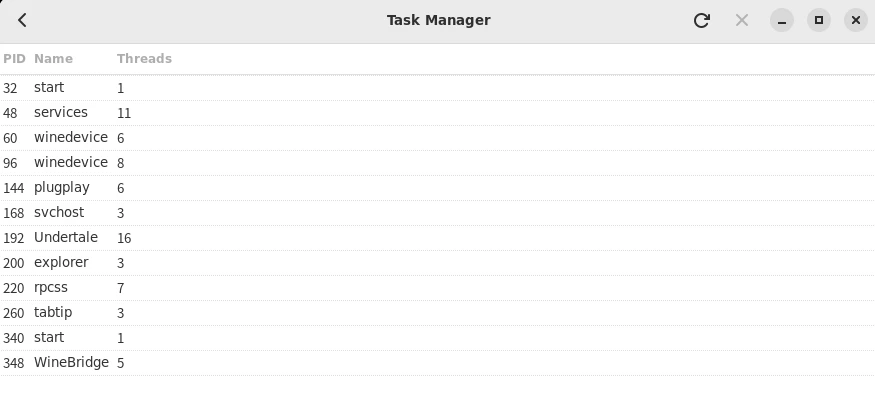
如果此处无法中止程式,也可以点选酒瓶主画面右上角的Force Stop All Processes强制中止所有处理程序。
Wine旧版工具
酒瓶主画面最下面的是Wine本身的工具,包含登录档(Registry)、命令提示字元(cmd)、控制台(Control Panel)、设定画面(wiencfg)等。

这里按自己电脑实际情况来,实际为96乘以缩放倍率,比如我的电脑是150%缩放比例,就可以96x1.5=144。假如是175%就是168。
⚠️ 常见问题
如何用指令執行Bottles的酒瓶
範例,使用flatpak run,執行「Undertale」酒瓶裡面的Undertale.exe
1 | /usr/bin/flatpak run --command=bottles-cli com.usebottles.bottles run -p Undertale -b Undertale -- %u |
exe执行后沒有反应
exe执行后无反应,可能是Flatpak权限问题导致,请一律将该exe和相关程式档案放到Bottles的C槽 (~/.var/app/com.usebottles.bottles/data/bottles/bottles/<酒瓶名称>/drive_c)
并勾选”Run in Terminal”后执行,再看终端机输出的讯息判读错误来源。
exe的档案管理员看不到特定目录的档案
假设你有二个硬碟,而Bottles执行exe时看不到第二个硬碟的档案,这是Flatpak的档案系统隔离所致。
跟上面建议执行程式的时候把exe直接放到Bottles的假C槽的理由一样。因为从其他硬碟读取exe,很容易发生无法读取dll等各种奇怪状况。
如果你坚持要从另一个硬碟执行exe,那请开启终端机,输入以下指令开放存取exe所在目录的权限:
1 | flatpak override --user --filesystem="目錄" com.usebottles.bottles |
例如要存取第二個硬碟上的Pictures目錄:
1 | flatpak override --user --filesystem="/run/media/user/HDD/Pictures" com.usebottles.bottles |
再重启Bottles。
module:import_dll Loading library xxx.dll (which is needed by…
同上,使用指令开放该目录的读取权限
Unhandled exception: page fault on read…
- 关掉DXVK
- 尝试切换Wine版本
- 检查该程式是否有依赖套件未安装
- 试试该程式的32位元版
- 将该程式放到Bottles的C槽再执行
程式文字变成方块
请安装cjkfonts字体。或手动下载Windows字型,将档案放到Bottles假C槽的/windows/Fonts/ 目录。
你还可以设定fontconfig调整字体优先级别。
Wayland闪退、卡顿
Wine的应用程式可能不支持 Wayland,它会用XWayland下去跑,导致效能降低。
如果遇到应用程式黑屏,可尝试关闭酒瓶设定的「使用独立显示卡」选项。或者回退到X11工作阶段。
📈 结语
随着 Bottles 等兼容性工具的成熟,Linux 系统正在逐步打破 “软件兼容性差” 的刻板印象。这款开源工具不仅为用户提供了便利,更推动了 Linux 平台的普及与发展。无论你是游戏玩家、专业人士还是普通用户,Bottles 都能让你的 Linux 体验提升到新高度。

相关文章
- Bottles Documentation
- Flatpak版Linux Visual Studio Code安裝筆記分類 Linux系統 Linux好用軟體 標籤 Flatpak Visual Studio Code
- 如何在Linux系統跑Windows軟體,三種方法不同的思路分類 Linux系統 Linux好用軟體 標籤 Wine QEMU-KVM Windows Linux
- 經典音樂播放器 ~ Linux安裝foobar2000分類 Linux系統 Linux好用軟體 標籤 Music Player Wine
- 用Bottles运行兼容层无法启动的Steamdeck学习版游戏_哔哩哔哩_bilibili
- 如何在Linux執行Windows exe檔,用Bottles管理多版本的Wine容器 · Ivon的部落格
- Linux系统中运行windows软件,安装Bottles中间的坑_linux bottles-CSDN博客